远程登录与远程桌面,如何远程登录与打开远程桌面的完整流程分享!
时间:2024-12-03 15:10
想象一下,当你需要在短时间内对几十台甚至上百台服务器进行维护、配置或故障排查时,如果一台一台地通过传统方式远程连接,那将是多么低效和耗时。而同时远程多台服务器技术的出现,是IT运维人员的高效管理之路。那么我们该如何远程登录呢?接下来为大家带来打开远程桌面的完整流程分享!
IIS7服务器管理工具是一款开源的远程管理工具,是我日常远程服务器必备的工具,界面比较好看、可以直接SFTP。针对软件的功能目前作者还在持续更新当中,还是相当好用的一款远程管理工具。
打开浏览器去打开网页下载IIS7服务器管理工具下载后解压。
解压完成后在桌面或者文件夹里双击或右键打开IIS7服务器管理.exe。
接着根据远程机器的电脑系统,选择相应的,比如windows的就选择windows系统板块,Linux就选择对应的板块!
接下来在IIS7服务器管理工具中添加要远程操控的这台机器的登陆账户,点击添加(ip、端口(3389就是远程服务器的默认端口!)、用户名、密码为必填项,其他的服务器名称,负责人等都可以选填)也可以批量导入服务器,点击导入找到表格(.xlsx)格式在导入表格里输入好需要添加的服务器ip,端口,用户名,密码,其他的选填,填写完成后点击导入确定即可完成批量导入服务器。添加服务器完成之后的界面如下:
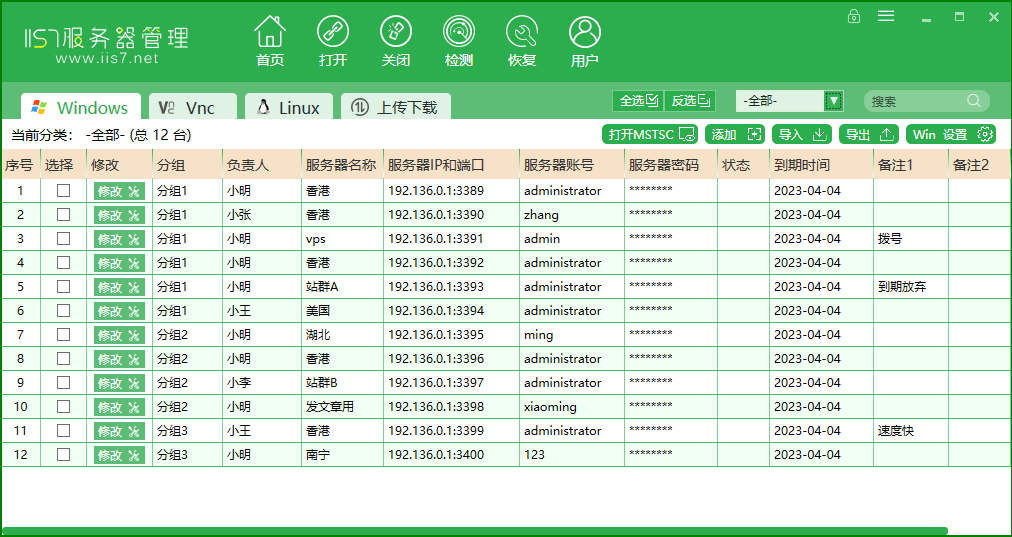
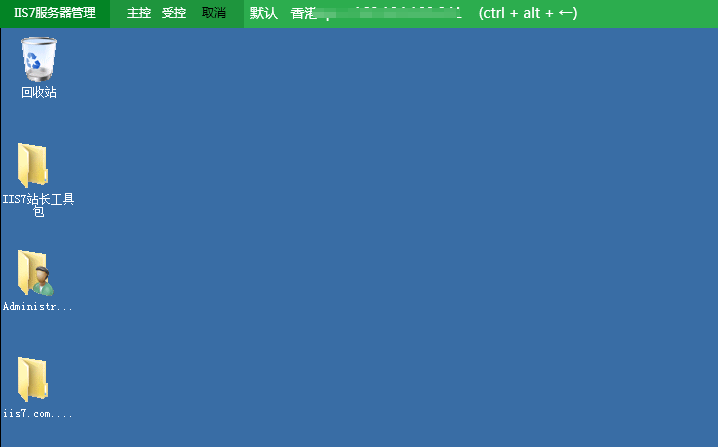
在添加完成之后,勾选这台机器,然后点击软件上方的打开就可以远程这台机器了或双击这台机器也可以直接打开远程操作,后续的操作就和本地电脑的操作基本一致了。远程操控成功后界面如下:
想必大家都学会了吧,这次的流程分享就到这里,感谢!
