securecrt颜色,securecrt颜色设置的步骤
时间:2024-12-17 15:37
在数字化时代,多设备管理是企业和组织面临的重要任务,而批量远程连接作为一种创新的解决方案,正逐渐改变着我们的管理方式。今天小编就给大家分享securecrt颜色设置的步骤。
SecureCRT是一款功能强大的终端仿真软件,它支持多种颜色设置,以增强用户体验和可读性。以下是关于SecureCRT颜色设置方法:
打开SecureCRT:启动SecureCRT应用程序。
进入全局选项:在顶部菜单栏中选择“选项”(Options)->“全局选项”(GlobalOptions)。
选择颜色方案:在全局选项窗口中,找到“窗口外观”(Windowappearance)部分,然后点击“颜色方案”(ColorSchemes)。
应用或编辑颜色方案:您可以选择一个预设的颜色方案,或者点击“编辑”(Edit)来创建或修改颜色方案。
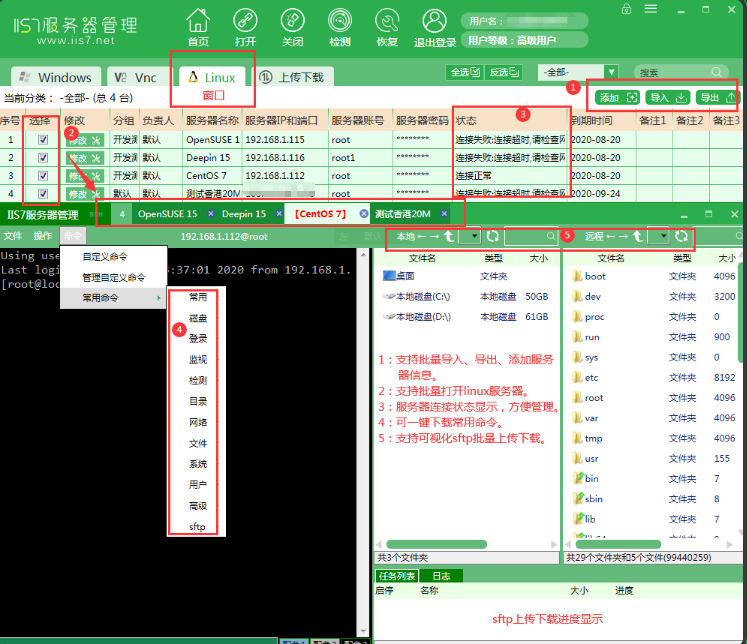
小编使用的IIS7服务器管理工具设置颜色就非常简单,很适合新手操作。IIS7服务器管理工具支持批量导入、导出、添加服务器信息;支持批量打开linux服务器;服务器连接选项显示,方便管理;可一键下载常用命令;支持可视化sftp批量上传下载。
下面为大家详细介绍IIS7服务器管理工具连接Linux的使用教程。
1.获取目标服务器的登录IP地址,端口号,账号和密码。
2.安装IIS7服务器管理工具,按照提示完成安装。
3.添加服务器信息,打开IIS7服务器管理工具——Linux界面。
(1)单个添加步骤:在工具界面中找到“添加”,依次输入服务器的登录IP、端口号、用户名和密码后添加。
(2)批量导入操作步骤:根据IIS7服务器管理工具提供的导入格式文件,在文件中,按照指定的格式填写每个服务器的IP地址,账号和密码等信息。打开导入界面导入文件,打开IIS7服务器管理工具,在工具界面中找到“导入”选项,点击“导入”选中之前准备好的导入文件。
添加完成如图所示:
4.选择需要远程连接的服务器。
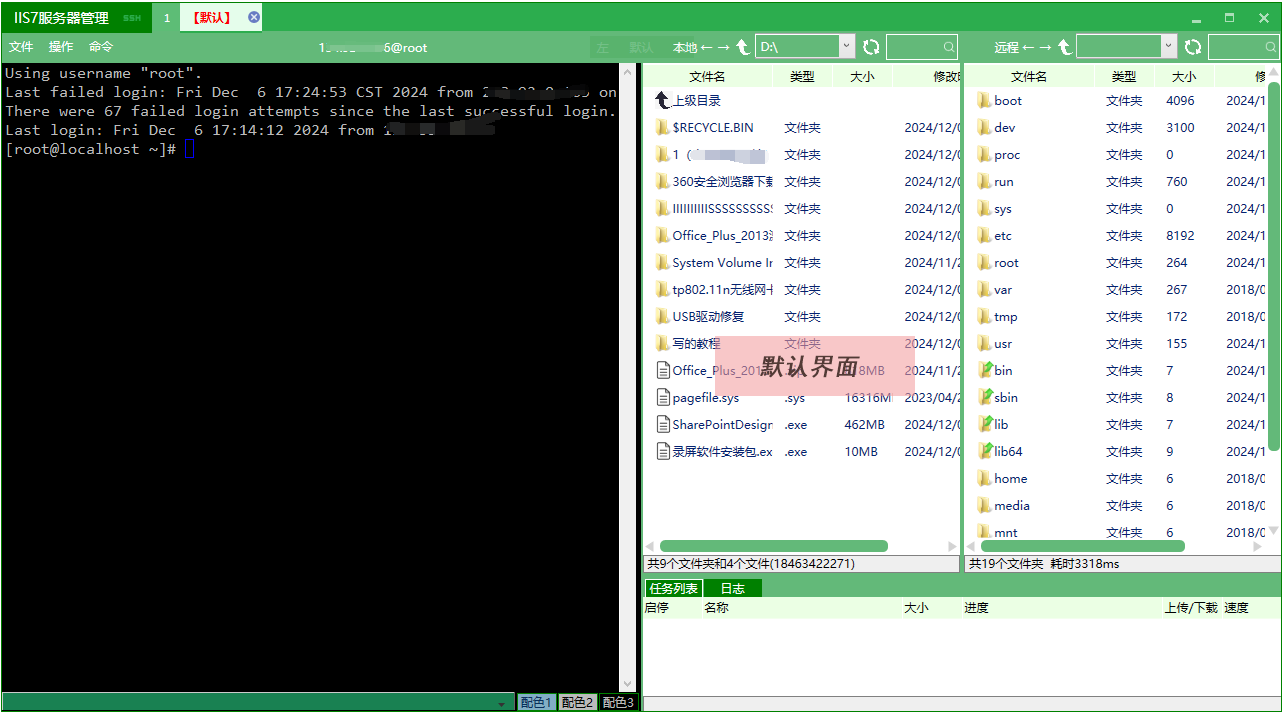
5.点击“打开”,进入远程连接即可远程控制。后续的操作就和本地电脑的操作基本一致了。Linux系统远程桌面远程成功后的默认界面如下,默认界面里包含了SSH和SFTP界面(左边是SSH界面,右边是SFTP界面):
感谢读者对本文的关注和阅读。希望本文能够帮助大家更好地理解和应用securecrt颜色设置的步骤,解决设备中的实际问题。
