Termius SSH,在Termius中使用SSH的方法
时间:2024-12-16 16:44
在当今数字化办公环境中,管理多台计算机成为许多企业和机构面临的挑战,而批量远程连接技术则为我们提供了一个高效的解决方案。今天小编将讲解在Termius中使用SSH的方法。
Termius是一款功能强大的跨平台SSH客户端,它允许用户在Windows、macOS、Linux、iOS和Android设备上通过SSH协议连接到远程服务器。以下是如何在Termius中使用SSH的基本步骤:
安装Termius:
首先,你需要在你的设备上安装Termius。你可以从Termius的官方网站下载适用于不同操作系统的安装包。
添加SSH主机:
1.打开Termius应用。
2.在主界面上,点击左侧的“Hosts”标签。
3.点击右上角的“+”按钮来添加一个新的SSH主机。
4.填写SSH主机的详细信息。
5.点击“Save”来保存你的SSH主机配置。
连接到SSH主机:
1.在“Hosts”列表中,找到并点击你想要连接的主机。
2.Termius会尝试使用你配置的认证信息连接到远程服务器。
3.如果连接成功,你将看到一个终端窗口,显示远程服务器的命令行界面。
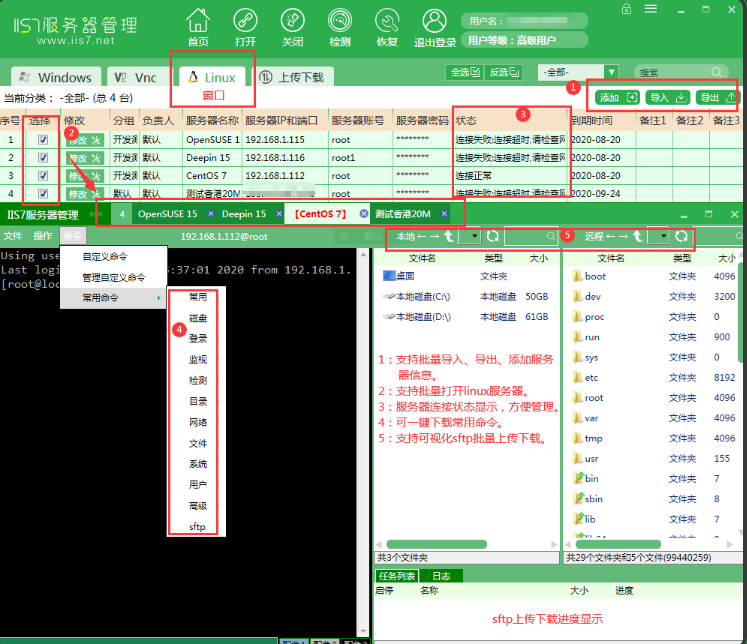
小编觉得步骤太多,必须做一步看一次教程,太麻烦了,所以小编给大家推荐操作简单的IIS7服务器管理工具。IIS7服务器管理工具支持批量导入、导出、添加服务器信息;支持批量打开linux服务器;服务器连接选项显示,方便管理;可一键下载常用命令;支持可视化sftp批量上传下载。
下面为大家详细介绍IIS7服务器管理工具连接Linux的使用教程。
1.获取目标服务器的登录IP地址,端口号,账号和密码。
2.安装IIS7服务器管理工具,按照提示完成安装。
3.添加服务器信息,打开IIS7服务器管理工具——Linux界面。
(1)单个添加步骤:在工具界面中找到“添加”,依次输入服务器的登录IP、端口号、用户名和密码后添加。
(2)批量导入操作步骤:根据IIS7服务器管理工具提供的导入格式文件,在文件中,按照指定的格式填写每个服务器的IP地址,账号和密码等信息。打开导入界面导入文件,打开IIS7服务器管理工具,在工具界面中找到“导入”选项,点击“导入”选中之前准备好的导入文件。
添加完成如图所示:
4.选择需要远程连接的服务器。
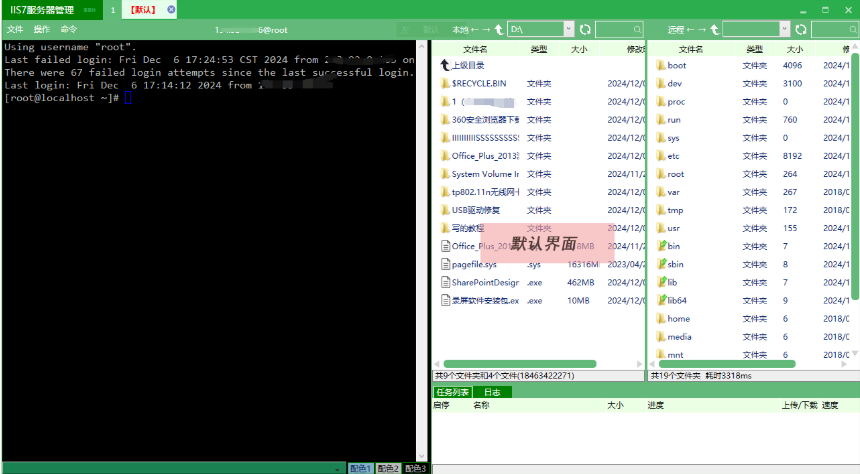
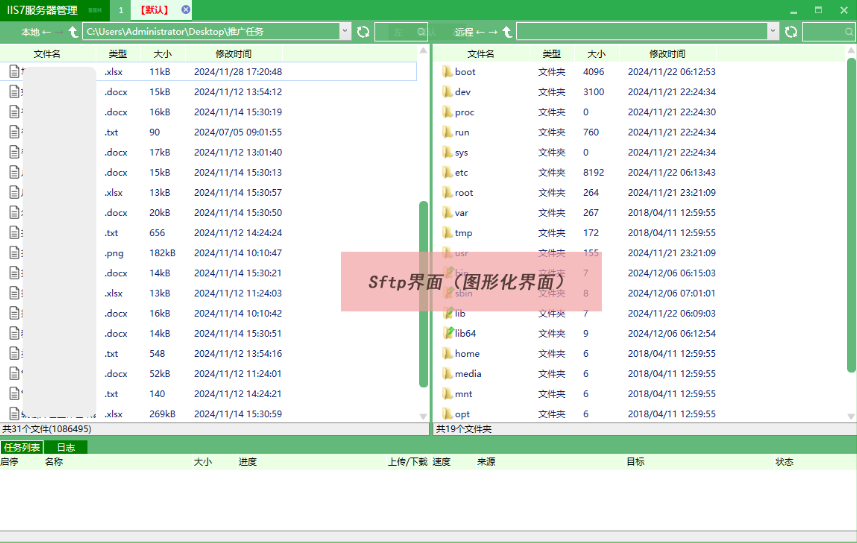
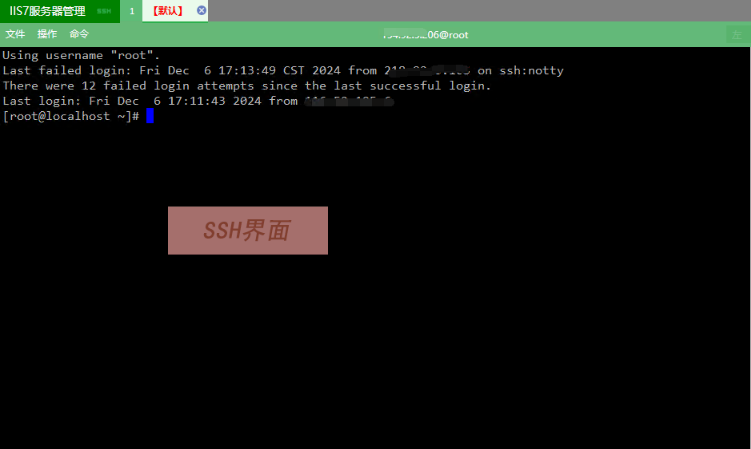
5.点击“打开”,进入远程连接即可远程控制。后续的操作就和本地电脑的操作基本一致了。Linux系统远程桌面操控成功后默认界面与SFTP界面,SSH界面如下:
随着技术的不断革新,服务器远程连接的功能必将更加强大。
