绿色putty,绿色putty版介绍,Linux系统远程连接的使用流程!
时间:2024-12-12 15:15
当着手处理Linux系统服务器相关事务时,远程连接就像一把万能钥匙,开启了服务器的各种功能与服务,为我们的操作提供了极大的便利。本文讲绿色putty版介绍,Linux系统远程连接的使用流程!
绿色putty版介绍:
网络工具PuTTY绿色版
特点:PuTTY绿色版是一款轻量级且功能强大的SSH和Telnet客户端软件,无需安装,直接解压即可使用,不占用系统注册表,便于携带和分享。其界面简洁,用户界面直观易用,即使是初次使用的用户也能快速上手.
功能:支持SSH/Telnet连接,提供安全的远程登录功能,同时兼容Telnet协议,满足多样化的远程连接需求。它还支持自动指纹验证,帮助用户验证远程服务器的真实性,防止潜在的安全风险,并允许用户保存多个连接会话配置,快速重新连接到之前设置好的远程服务器,提高工作效率.
下载:可以在正规的软件下载站如hao86下载站等下载到PuTTY绿色版.
Linux系统远程连接的使用流程!首先我们需要一款功能强大的服务器管理工具,IIS7服务器管理工具是一款开源的远程管理工具,是我日常远程服务器必备的工具,界面比较好看、可以直接SFTP。针对软件的功能目前作者还在持续更新当中,还是相当好用的一款远程管理工具。
打开浏览器去打开网页找到IIS7服务器管理工具下安装后解压。
解压完成后在桌面或者文件夹里双击或右键打开IIS7服务器管理.exe。
接着根据远程机器的电脑系统,选择相应的,比如windows的就选择windows系统板块,Linux就选择对应的板块!这里我们选择Linux系统!
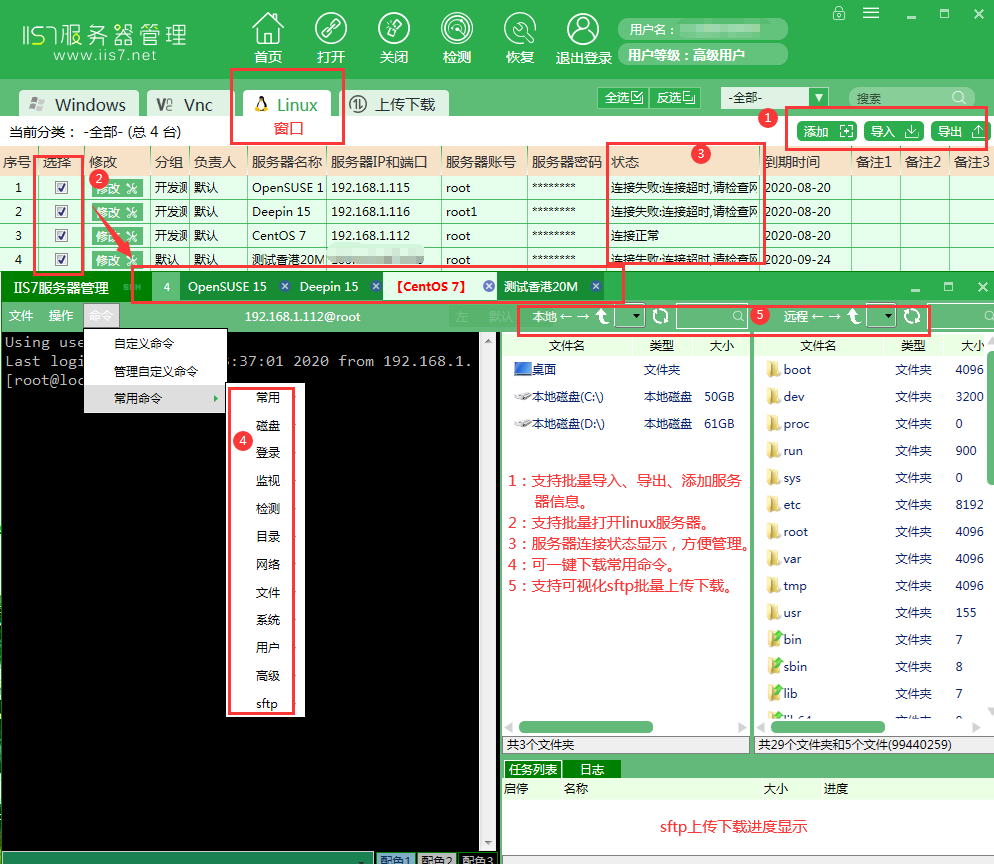
接下来在IIS7服务器管理工具中添加要远程操控的这台机器的登陆账户,点击添加(ip、端口、用户名、密码为必填项,其他的服务器名称,负责人等都可以选填)也可以批量导入服务器,点击导入找到表格(.xlsx)格式在导入表格里输入好需要添加的服务器ip,端口,用户名,密码,其他的选填,填写完成后点击导入确定即可完成批量导入服务器。添加服务器完成之后的界面如下:
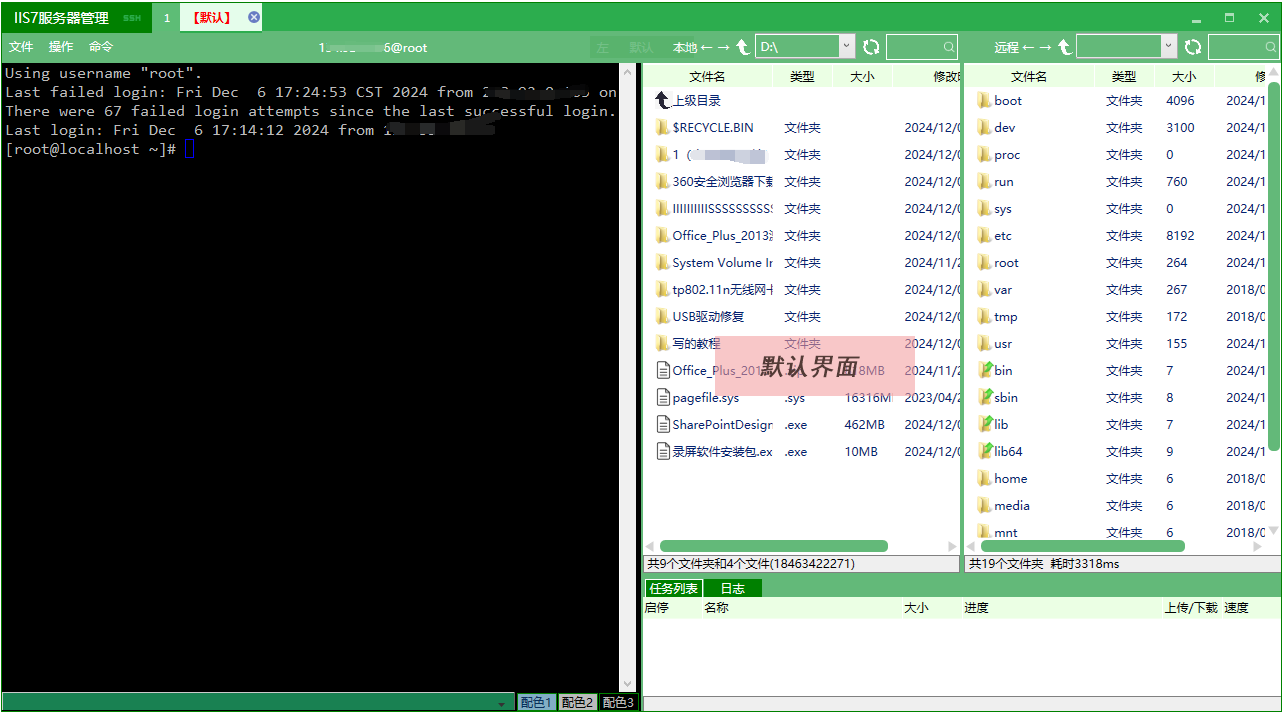
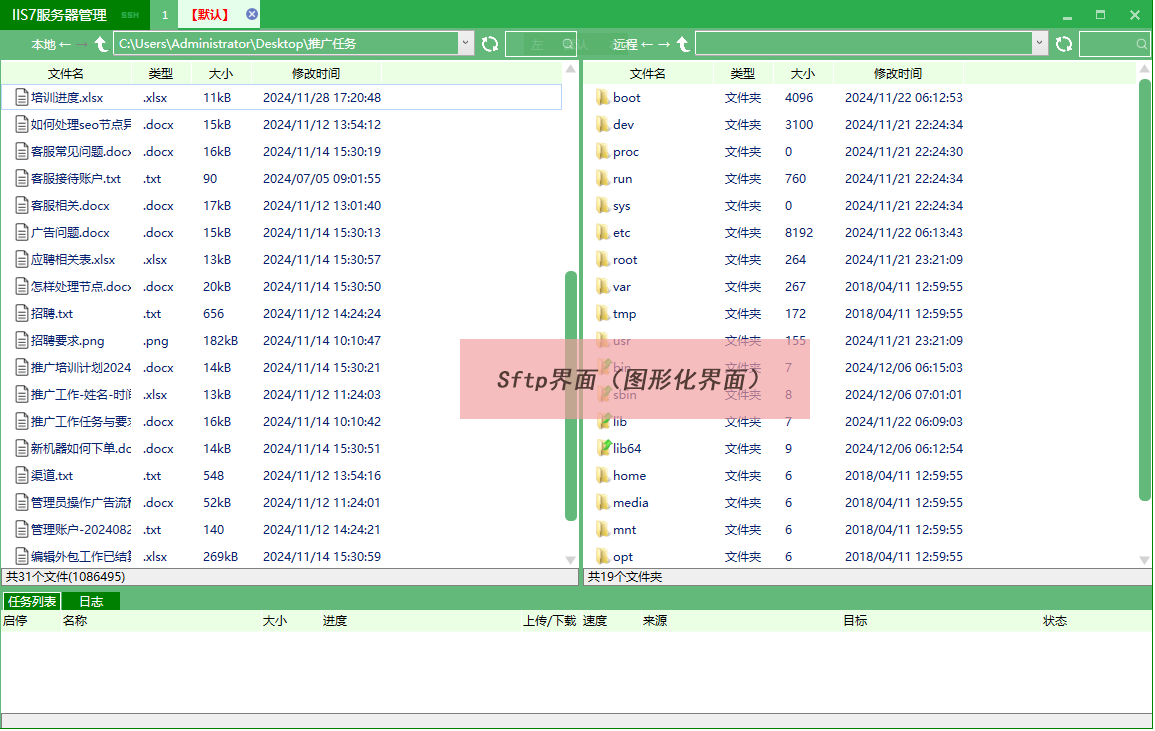
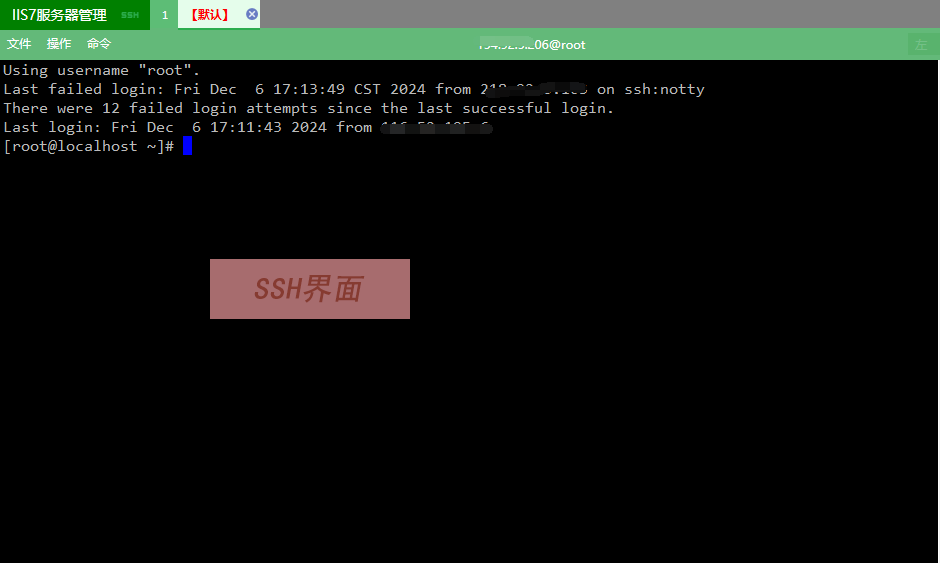
在添加完成之后,勾选这台机器,然后点击软件上方的打开就可以远程这台机器了或双击这台机器也可以直接打开远程操作。Linux系统远程桌面操控成功后默认界面与SFTP界面,SSH界面如下:
握紧这把远程连接的万能钥匙,开启更多Linux服务器的潜能之门。在不断的实践中提升自我,为构建更强大的网络环境添砖加瓦。
